Category Archives: ナノインプリント

カスタマイズ金型 ナノインプリント 機能性フィルム 裸眼3D

【裸眼3D】iPadと大型ディスプレイ対応で広がる活用シーン

スマートフォン向けに展開している裸眼3D保護フィルムに、iPadおよび27インチディスプレイ対応が加わりました。画面が大きくなるほど、立体感と没入感が強力になり、「見る・集まる・伝える」場面がさらに拡張します。

■大画面で強くなるポイント


没入感:視野占有が上がり、奥行きの手がかり(両眼視差・運動視差など)が増える

認知性:細部や文字が見やすく、説明が短く済む

アイキャッチ:店頭や受付で“足を止める”力が高い

複数人視聴:授業や打合せで、同時体験・共通理解を得やすい

■想定応用範囲


教育:解剖・地理・美術・工学などを直感可視化

店舗/受付:商品分解アニメーション、立体ロゴ、期間プロモ

ショールーム/展示:新製品・構造・素材表現の演出

ミュージアム/観光:文化財・地形・復元展示の“触れずに伝える”体験

イベント/エンタメ:ブース集客、来場動線づくり

■お問合せ


    HUD カスタマイズ金型 ナノインプリント 機能性フィルム

    【お知らせ】HUD向け微細加工パターンの紹介ページを開設しました

    当社が展開する「カスタマイズ微細構造加工サービス」の一環として、このたび 自動車用ヘッドアップディスプレイ(HUD)向け微細加工パターン をご紹介する固定ページを新たに開設しました。

    従来より、ディスプレイ・照明・各種光学部品向けにディフューザ/レンズ/プリズムなどの微細加工モールドをカスタマイズ対応してまいりましたが、HUD市場の拡大とともに、フロントガラス投影に適した光学フィルムへのご要望が増えていることから、HUDに特化したコンテンツをまとめたページをご用意しました。

    ■主な内容


    新設した紹介ページでは、以下の内容をご覧いただけます。

    特徴・メリットの解説
    中間像面付近に配置する微細構造フィルムにより、
    視野角・輝度分布・均一性・コントラストなどをどのように最適化できるか、
    また、ナノインプリント技術による高精度なモールド製作と
    フィルムレプリカ供給体制についても概要をまとめています。

    微細加工カスタマイズモールドサービスの位置づけ
    HUD向け微細加工パターンが、当社のカスタマイズモールドサービスの中で
    どのような役割を担うのかをわかりやすく整理しています。

    HUD向け微細加工パターンの取り扱い開始について
    ディフューザ構造、レンズ/フレネル構造、プリズム構造など、
    HUDに求められる配光制御に対応したパターン例をご紹介しています。

    HUDの概念図(光学系イメージ)
    ディスプレイ(A)、中間像面(B)、平面ミラー(C)、曲面ミラー(D)といった
    HUDを構成する主要要素の関係を示した概念図を掲載し、
    どの位置で微細構造フィルムが機能するのかをイメージしやすいようにしました。

    ■HUD開発・評価に向けた活用イメージ


    HUDの光学設計・評価に取り組まれているお客様に向けて、

    • 中間像面付近での配光制御用フィルム検討
    • 現行HUDの視認性改善・ゴースト低減の試作検証
    • 新コンセプトHUDに合わせた光学パターンのカスタム設計

    といった場面で、当社の微細加工モールド&フィルムをご活用いただけるよう、順次事例紹介や技術情報も拡充していく予定です。


    HUD向けの光学フィルム・微細加工コンポーネントにご関心のある方は、ぜひ新設した固定解説ページをご覧ください。

    ▶ HUD向け微細加工パターン紹介ページはこちら

    今後とも、微細加工技術を通じてHUD分野の開発・量産をサポートしてまいります。

    カスタマイズ金型 ナノインプリント 機能性フィルム 裸眼3D

    【裸眼3D】手動アライメントの進化

    — 自分の目で“最高の3D”を引き出すための進化

    裸眼3Dフィルムの立体感を最大限に引き出すには、画面とフィルムの位置を整えるアライメント(位置合わせ)が欠かせません。

    今回の第三世代では、手動アライメント機能そのものが大きく進化し、誰でも短時間で“自分に最適な3D”を作り上げられるようになりました。

    ■第三世代になって何が変わった?


    従来:シンプルな調整で微調整が難しい → 第三世代:直感的な4ステップに

    手動アライメントは微視的なズレを扱うため、従来は慣れないと調整が難しく感じる部分もありました。

    第三世代では UI が刷新され、4段階のシンプル操作で最適な3D視聴設定に到達できます。

    ■第三世代 手動アライメントの流れ


    1. アプリで手動アライメントを起動

    2. パターン模様をガイドと並行に

    3. 模様がより見やすい方を選択

    4. 右眼と左眼で異なる色(赤と青)に見えるように調整

    5. 3Dが自然に見ることが出来るように調整

    操作は直感的で、調整結果がリアルタイムに反映
    自分の感覚に“ピタッとくるポイント”を探せます。

    ■自動よりは手間。しかし「最高の効果」を得られる


    自動アライメントの便利さは確かですが、第三世代の手動アライメントには自分で追い込み調整できる唯一の価値があります。

    • 視差量や奥行き感を自分の視覚に合わせて最適化
    • 使用環境(明るさ、角度)に応じたきめ細かい調整
    • 調整が合った瞬間、立体感のキレが一段上になる

    いわば、“自分専用にチューンされた3D体験”を作る工程です。

    ■なぜ手動アライメントが重要なのか?


    裸眼3Dフィルムは、レンズ構造とスマホの画素が完全に一致することを前提に設計されています。

    しかし実際には:

    • 貼付位置の微妙なズレ
    • スマホごとのサブピクセル配置差
    • 光沢/マットの表面反射
    • 個体差による微量な誤差

    など、現実的にズレが必ず生じます

    この“わずかな誤差”アプリ側の調整で光学的に吸収するのがアライメントです。

    第三世代では、その調整ステップが短時間・高精度・直感的に行えるようになりました。

    ■おわりに


    第三世代の手動アライメントは、単なる「補正作業」ではなく、自分の視覚に合わせて“3Dを仕上げる工程”へと進化しました。

    わずか数分の手間で、立体感は別世界へ。
    これこそが手動アライメントの魅力です。

    ■お問合せ


      カスタマイズ金型 ナノインプリント 機能性フィルム 裸眼3D

      【裸眼3D】裸眼3Dフィルムの使い心地を一気に高める

      — 「自動アライメント」

      裸眼3Dフィルムは、スマートフォンの画面に貼り付けるだけで立体的な映像表現が楽しめる新しい体験デバイスです。しかし、最大の“飛び出し感”と“見やすさ”を引き出すには、アライメント(位置合わせ)が欠かせません。

      今回は、その設定をシンプルにしてくれる自動アライメント機能を紹介します。

      ■なぜアライメントが必要なのか?


      裸眼3Dフィルムは、画面の画素(サブピクセル)に対して、フィルム側のレンズ構造をぴったり一致させることで、左右目にそれぞれ異なる映像を投影します。

      この前提が崩れると……

      • ぼやける
      • 二重に見える
      • 飛び出し量が低くなる
      • 長時間視聴が疲れやすい

      といった“不完全な3D”に。

      実際、フィルム貼付位置が0.1〜0.2mmズレただけでも、画面全体で立体像に影響が出ます。

      本来は治具で精密な貼付が可能ですが、人の手作業で寸分違わず…というのはほぼ不可能。

      そこで活躍するのが、**アプリ側の補正(=アライメント)**です。

      ■自動アライメントはどう行う?


      最新の自動アライメントは、専用の箱にスマホをセットし、上部に取り付けた鏡を使って画面全体のパターンを読み取ります。

      仕組みはとてもシンプル:

      1. スマホを専用の箱にセット
      2. アプリ側で自動アライメントを開始
      3. 鏡越しに表示パターンを読み取り、ズレ量を解析
      4. レンズ配置に合わせて描画パラメータを自動調整

      設定完了までわずか1〜2分
      ユーザーはスマホを置いてボタンを押すだけです。

      ■自動アライメントはどう行う?


      最新の自動アライメントは、専用の箱にスマホをセットし、上部に取り付けた鏡を使って画面全体のパターンを読み取ります。

      仕組みはとてもシンプル:

      1. スマホを専用の箱にセット
      2. アプリ側で自動アライメントを開始
      3. 鏡越しに表示パターンを読み取り、ズレ量を解析
      4. レンズ配置に合わせて描画パラメータを自動調整

      設定完了までわずか1〜2分
      ユーザーはスマホを置いてボタンを押すだけです。

      ■「鏡を使う理由」は?


      箱の上部に取り付けた鏡によって、

      • 視差パターンを見やすく反射
      • アプリが誤差を正確に検知
      • レンズと画素の“角度・位置”を解析

      この“反射観測”が、短時間で精度の高い調整を可能にします。

      ■まとめ


      裸眼3Dフィルムにおけるアライメントは、

      • 光学設計前提の精密なズレ補正
      • 人の貼付誤差を吸収
      • 端末ごとの差異にも対応
      • 立体感と視認性の両立に必須

      という“縁の下の力持ち”な存在です。

      そして今は、
      スマホを箱に入れてボタンを押すだけ。

      1〜2分の自動アライメントで、最大の飛び出し体験へ。

      ■お問合せ


        カスタマイズ金型 ナノインプリント 機能性フィルム 裸眼3D

        裸眼3Dフィルムの「飛び出し感」、どこまで出る?

        — 実測メモ:その3(最大“飛び出し量”と演出の影響)

        結論


        視距離380mmで、“飛び出し量が大きい”コンテンツを再生したところ、約80〜90mmの手前方向(負の視差)を安定して確認。視距離の約21〜24%に相当します。

        測定条件(概要)


        • 新製品:アイトラッキング対応アプリ+新型フィルム(端末:iPhone 15 Pro
        • 視距離:380mm固定
        • コンテンツ:前景が観察者側へ近づく演出、輪郭コントラスト高め
        • 計測:表示面を基準に前景の“見かけ位置”を目盛で読取(簡易法)

        ポイント


        • 最大飛び出し量約80〜90mm
        • 快適域の目安〜80mmは多くの人で快適、90mmは演出・環境次第で負担増。
        • 見やすさ:アイトラッキングにより頭の小さな動きでも二重化しにくい
        カスタマイズ金型 ナノインプリント 機能性フィルム

        裸眼3Dフィルムの「飛び出し感」、どこまで出る?

        — 実測メモ:その2(従来品との比較)

        要約


        第二世代の従来品と新製品(アイトラッキング対応アプリ+新型フィルム)の「飛び出し量(画面手前方向の見かけの距離)」を、視距離を変えて比較しました。結果として、新製品は視域(見える位置の広さ)と最大飛び出し量の双方で優位でした。

        測定の概要


        条件:同一シーンを表示し、視距離(画面〜目)を変化。各距離で「手前方向にどれだけ出て見えるか」を簡易計測。

        端末・フィルム

        • 従来品(第二世代裸眼3Dフィルム)+ iPhone SE
        • 新製品(アイトラッキング対応)+ iPhone 15 Pro

        注意:個人差・室内照明・端末個体差・コンテンツ差などで結果は変わり得ます。ここでは傾向の比較を主眼とします。

        結果:視距離と飛び出し量の関係


        視距離 (mm)従来品・飛び出し量 (mm)
        iPhone SE
        新製品・飛び出し量 (mm)
        iPhone 15pro
        280二重に見えて効果なし20
        3802040
        480二重に見えて効果なし60
        • 補足:「二重」はクロストークが増えて立体感が破綻している状態を指します。

        読み取りポイント

        • 従来品は“当たり距離”が狭い。 380mm付近でのみ有意な飛び出し感(約20mm)が得られ、近すぎ・遠すぎでは二重化しやすい。
        • 新製品は距離に応じて飛び出し量が伸びる。 280→380→480mmと距離を離すにつれて、20→40→60mmと素直に増加。設置・姿勢の自由度が高い。

        視域(見える位置の広さ)の違い


        従来品:上下左右に少し頭を動かすだけで二重化しやすく、3Dを正しく感じられる位置が限定的

        新製品:前面カメラを用いたアイトラッキングで視点に合わせて表示を補正上下左右の許容範囲が広く、姿勢変化に追従して“自然な飛び出し感”を維持。まるで画面内の物体がこちらを追ってくるような安定感がある。

        なぜ差が出るのか(簡潔メモ)


        1. 視差制御の適応性:新製品は視線位置に合わせてリアルタイムに視差を最適化。
        2. レン ズ設計の最適化:マイクロレンズ設計・製造精度の向上により、クロストーク低減視域拡大を両立。
        3. 表示パイプライン:レンダリング側(アプリ)の最適化で、輝度・コントラストの配分エッジのにじみを抑制。

        実用上のヒント


        まずは380mm前後を基準距離に。ここを中心に前後へ調整し、自分の“当たり距離を見つけると安定します。

        正面合わせ→徐々に頭を動かす順で確認。新製品は追従するので、最初に正面基準を作るとスムーズ。

        環境光を整える(映り込み・逆光を避ける)と二重化がさらに減ります。

        まとめ


        • 従来品:距離・位置の“当たり”が狭く、少し外れると二重化。
        • 新製品飛び出し量が距離に応じて段階的に伸び視域が広く体験の一貫性が高い。
        • 体験すると小さな差の積み重ねが**“歴然の違い”**として感じられます。

        次回予告(その3)


        • 「飛び出しの最大量はどこまで行ける?」
        • 「演出(コンテンツ)による見え方の差」
        • “飛び出し量が大きい動画”での実測も実施。
        ナノインプリント 検証レポート 機能性フィルム 裸眼3D

        裸眼3Dフィルムの「飛び出し感」、どこまで出る?——実測メモ


        目的

        視距離(画面から目まで)を変えながら、「掴めそうに見える位置」が画面のどれくらい手前に感じられるかを測ってみました。
        ついでに、二重に見えやすかった従来の3D表示との違いも、簡単にメモしておきます。


        検証のねらい

        • 飛び出し量の実測:視距離を変えたときの“見かけの手前方向距離”を測る
        • 見やすさ:強い3Dでも2D表示(UIや文字)の視認性を保てるか
        • 調整の効きアイトラッキングによる視線追従がどの範囲で効くか(目安:250–500mm
        •  


        測り方

        • 視距離=「画面 → 目」までの距離。
        • 飛び出し量=「掴めそうに見える位置画面」までの距離。
        • アライメント:手動で“最も飛び出して見える”状態に合わせてから計測。
        • 環境:屋内照明/正面視/端末輝度はやや高め。
        • 補助アイトラッキング調整250–500mmの視距離レンジで有効。
        •  


        結果:視距離と飛び出し量

        視距離 (mm) 飛び出し量 (mm)
        280 20
        380 40
        480 60
        • 視距離が伸びると、絶対的な飛び出し量も増える傾向。
        • コンテンツ側の“飛び出し設定でも見え方は変化。
        •  


        画像で見る:花びらの“飛び出し”

        花びらの先端が画面の手前に“ふわっ”と浮く瞬間を切り出しました。
        このときの主観はまさに「指を伸ばせば掴めそう」。
        浮いている花びらにペン先に合わせて、見えている位置がペン先になるようにしています。
        この時のペン先の位置と画面の距離を測ったものを飛び出し量としています。


        従来表示との違いメモ

        • 従来の3Dフィルムは、約10mmを超える強めの飛び出しで二重に見える(クロストーク)ケースが散見。
        • 今回の条件では、強い3Dでも2D表示の視認性(UI・文字)を保ちやすいのが好印象でした。
        •  


        ここまでのまとめ

        • 視距離が伸びると、飛び出し量も増える(例:280→20mm、380→40mm、480→60mm)。
        • アイトラッキング250–500mmで効きやすく、手動アライメントと併用すると体験が安定。
        • コンテンツ依存もあるので、動画側のパラメータ(“飛び出し量”)調整は必須。
        •  


        次回以降の予定

        • 最大飛び出し量の限界検証(視距離別・コンテンツ別)
        • 2D表示時の見え方検証
        • アライメント方法の検証
        • その他
        •  


        おわりに

        写真では伝わりにくいのですが、実機だと“掴めそう”な距離感がしっかり体験できます。
        裸眼3Dフィルムをデモの対応もしますので、お気軽にお問合せくだしさい。


        カスタマイズ金型 ナノインプリント

        モスアイ用テストモールドがついに完成!ナノ加工をもっと手軽に

        「金型のコストがネックで試作が進まない…」
        そんな声から生まれたのが、モスアイなどの高精度ナノ加工を実現する フレキシブルな樹脂モールド です。

        従来の金型と比べて 約半額 というコストメリットに加え、試作や研究開発に適した扱いやすさも兼ね備えています。
        モスアイ構造をはじめとする精密加工に最適なこのモールドで、新たな可能性を広げてみませんか?

        詳しくはこちら👇

        ナノインプリント

        モスアイ構造のシミュレーション

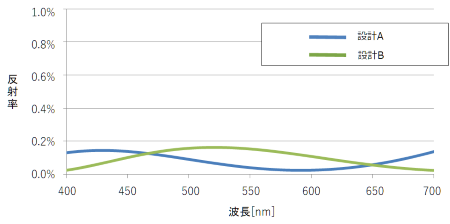
        モスアイ開発品の反射率シミュレーションの例を紹介します。モスアイ開発品は、表面に200から300ナノメーターサイズの微細な凹凸を持つことで、光の反射を制御し、更に干渉色を抑えることができます。

        反射率シミュレーションとは、モスアイ開発品の表面形状の条件をコンピュータ上で設定し、反射及び透過光の強度を予測することです。反射率シミュレーションは、モスアイ開発品のデザインに役立ちます。

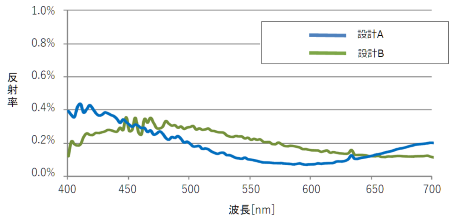
        ここでは、モスアイ開発品の反射率シミュレーションの例と近いパラメーターをインプリントした反射率の測定結果との比較とともにご覧ください。

        シミュレーション結果
        モスアイ構造をインプリントしたフィルムの測定結果

        このように、モスアイ開発品の反射率シミュレーションは、凹凸の深さやサイズのパラメーターが異なる設計では、反射率の波長分布がどのように変化するかを見ることができます。約400ナノメートルから800ナノメートルの可視光領域での反射率が小さければ、光の反射による損失が少なく、光線透過率が高くなります。特に人間の目にとって最も明るく感じる波長である550ナノメートルでの反射率の大きさは、反射防止特性を判断するのに重要な指標となります。

        モスアイ構造による反射防止の特徴として、全体的に反射率を抑制できることがあります。その傾向はシミュレーション結果とフィルムの測定結果にも反映されています。

        設計Aと設計Bは、非常に似たパターンを有していますが、構造の高さや間隔などが異なる設計となっています。パラメーターの違いは僅かですが、グラフが横方向にシフトする様子が確認できます。可視光の反射防止を目的とする場合、550ナノメートルの波長での反射防止効果が高い設計Aが優位と言えます。700ナノメートル以上の高い波長域の反射防止特性を重視する場合には、設計Bが優位と言えます。

        シミュレーション結果が実際のフィルムとの結果に高い相関性を持たせることができております。シミュレーションは、薄膜技術の有力なツールです。ぜひ、ご活用ください。

        カスタマイズ金型 ナノインプリント 機能性フィルム

        マイクロレンズ形状の精度向上

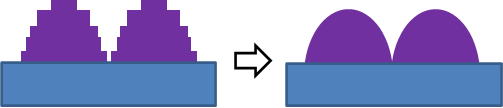
        従来工法からの改良


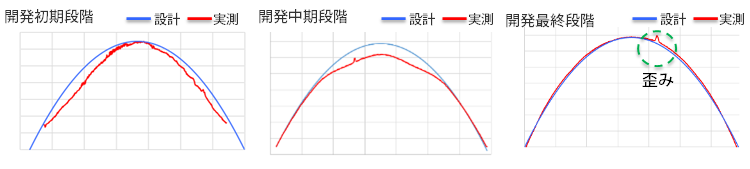
        レンチキュラーレンズなどの単純な形状からマイクロレンズアレイなどの複雑形状に対応する為に加工方法の改良を行っております。従来では、粗い階段構造からの加工にて構造を得ていましたが、工法の改良により複雑形状にも対応が可能となりました。

        新工法の改良①


        新工法の導入開発として、知見を積み重ねることで高い精度での設計の再現を再現することができました。再現性の追求と同時に、カスタマイズ設計の自由度を高める取り組みとして、構造高さを増加させることにも取り組み、25µmの限界高さから50µmの限界高さへの改良も行っています。

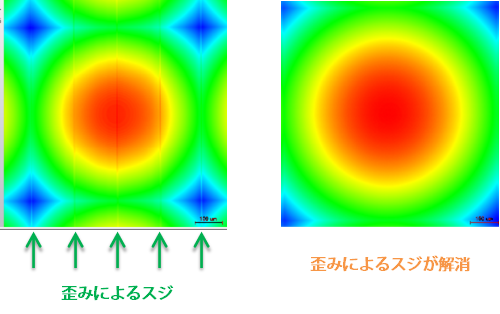
        再現性が高まることで、周期的な歪みが新たな課題となってきました。

        新工法の改良②


        周期的な歪みは、大きなレンズではレンズ内に複数のスジが入り込むので、課題となっておりました。更なる開発を進めた結果、歪みを解消することが可能となりました。

        これらの開発により、設計データにより近い微細構造の作成が可能となっております。